
đọc truyện tranh online, tải games, truyện tranh online, tải phần mềm, phần mềm download, tải ultraviewer, kmspico, tải gameloft, tải phần mềm full, tải idm, internet download manager, ebook hay, tải ebook, tải audiobook, mẫu văn bản, mẫu hợp đồng, thần đồng đất việt, ebook zalo marketing, adobe acrobat pro dc, teamviewer full, red alert 2, red alert yuri, battle realms, giả lập games, warcraft, binh pháp tôn tử, đắc nhân tâm, back jack, bác sĩ quái dị, games nes cổ điển, dragon questm dragon ball, tải minecraft, tải garena, download ultraviewer, tải game hack, tải liên quân mobile, foxit reader full crack, tải foxit reader, software download windows 10, download microsoft office, vietkey 2007, IT System Administrator, Softwares, Conan, Naruto, Windows Server, One Piece, Shaman King, Truyen hai, Ebook, VMWare, IT Helpdesk, Linux, Hiep khach giang ho, Internet, Windows, MCSA 2012, Security-Anti Virus, Download Games, MySQL, Multimedia, Thu thuat Website, Magic Kaito, Cpanel, Games, MDaemon, Design, Change Guy, Network, iPhone, Mobile, Utilities, Apple, Audiobook, Office, Ubuntu, VPS, Wallpaper, WebBrowser, Adobe, FTP, Android, Doremon, Email Server, DIRECTADMIN, PHP, iOS, outlook, Facebook, MSSQL, virtualbox, Apache, Hyper_V, Script, Voip IP, vSphere, Hosting, Mac, RAID, CCNA, DDos, Instagram, SSH, SSL, VPN, Converter, WordPress, đọc truyên tranh online, doc truyện tranh online, truyện tranhonline, liên quân apk, tai garena, tải minecraft 1.18, tải game hack, comic24h n, comic24h net, thichtruyen tranh, download ultraviewer, tải liên quân mobile, đọc truỵen tranh online, độc truyện tranh online, foxit reader full crack, tai free fire, truyentranh audio online, truyện tranh ngon tinh 18, truyện tranhaudio online, nổ hũ club, taib29, nettruyen truyện, tải foxit reader, software download windows10, b29 apk, tải game mu, tải steam, liên quân mobile apk, truyện manhwa 18, sunwin apk, tải riot client, app tải game, tải game play together, doc truyen tranh online, tai pubg, tải identity v, win88 club, tải game bắn cá, tải game đánh bài, top88 apk, tải clash of clans ios, tải game clash of clans, gamvip ios, tai game mu pc, tai nagavip, tải clash of clan apk, tải gta san, tải game bắn súng, manhwa24h, tải shadow fight 2 special edition hack, zombie tsunami hack full tất cả, down microsoft office, vietkey 2007, tai game 789, game iwin68, dream league soccer 2019 ch play, g88vin apk, tai pubg mobile, tải gameloop, rio66 apk, tai game m88, bạch kim club, cmangavip, nettruyenmoi com, tải dream league soccer 2020, tải game guardian, tải game hay day, tải gta sa, tải human fall flat, tải mini world pe, tải game 789, rikvip apk, tải game m88, tai rio66, tai play, tai game đánh bài, tai socvip, tải cf mobile, apk liên quân, appvn game, garena tải, mod skin liên quân apk, souzasim project hack, tai bingo club, tai game free fire, tai game hack, truyen tranh net truyen, truyentranhtuan com, truyện tranh 18 đam mỹ, truyện tranh online full, truyện tranh đam mỹ, tại game free fire, tải ark, tải brawl stars, tải grand theft auto, tải shadow fight 2 hack appvn, tải phần mềm diệt virus miễn phí, phần mềm tải video, tải phần mềm đọc pdf, phần mềm tải video trên youtube, tải phần mềm diet virus miễn phí, tải phần mềm vssid, b52 club apk, tai game b29, tải game roblox, tải free fire pc, tải game đấu trường thú,đọc truyện online, tải crafting and building, tải efootball 2023, tải gamvip cho iphone, tải getting over it, tải roblox hack, tải sausage man, tải tutuapp minecraft, ứng dụng hack free fire, tải phần mềm diệt virus, tải diệt virus, tải phần mềm pdf, phần mềm download video, abbyy finereader 15 full crack, tải ultraviewer miễn phí, socvip apk, appvn hack, comic24h dam my, game đấu trường chân lý mobile, human fall flat miễn phí, nettruyen truyện full, tai game 888b, truyentranhonline, tải dragon city hack, tải game offline, tải game one piece, tải game turbo, tải hack game, tải minecraft 1.2 8.0, tải minecraft pocket edition, tải plants vs zombies, tải poppy playtime chapter 2 mobile, tải qooapp, tải subway surfers hack 2022 apk, tải kaspersky internet security, lite windows 10, tải phần mềm microsoft team, tải phần mềm ultraviewer, tải phần mềm zalo, tải ultraviewer mới nhất, tải game bắn cá đổi thưởng tiền mặt, tải game vua club, tải game hay, tải line 98, comics ngôn tình, game4u mobi minecraft, net truyen online, tải clash royale, tải free fire max apk, tải minecraft pe ios, tải modern warship, tải one piece, tải one piece fighting path, tải poppy playtime chapter 2 miễn phí, tải subway surfers hack 2021 apk, tải terraria, tải tft mobile android, tải zombie, đấu trường chân lý mobile ios, phần mềm download youtube, tải phần mềm hik connect, tải ebook, tải game bắn cá đổi tiền that, tai game ban ca doi thuong, tải game đánh bài online, tai game ban ca, yo88 apk, tải game đánh bài tiến lên, vuaclub green, zowin apk, tai game nổ hũ đổi thưởng, tai game bum club, tải game về máy, comic24h com, tai 1.1 1.1 gam vip, tai game pikachu, tai huno, tai stick war hack, truyện tranh đam mỹ comic24h, tải blockman go pc, tải clash of clans pc, tải e book, tải ff max apk, tải geometry dash 2.2, tải gta 4, tải hack stick war legacy, tải mini world hack, tải my talking tom hack, tải one piece bounty rush, tải one piece burning blood, tải pubg new state, tải rules of survival, tải undertale, tải zombie tsunami hack, tải phần mềm chụp ảnh đẹp, tải phần mềm chỉnh sửa ảnh, phần mềm tải video trên facebook, tải foxit reader full crack, crack foxit reader, download ultraviewer 6.2, tải phần mềm hack, tải phần mềm đoc file pdf, tải từ điển tflat, tải iwin apk, tải game đánh bài miễn phí, game 79 club, tai game bai doi thuong, zonvip win, chiến dịch huyền thoại apk, comicsh com, game lái xe tải 3d, lmht tốc chiến apk, m365 gamvip, nhattruyen manhwa, tai fifa online 4, tai game java, tai game play together, tai plant vs zombie, tai zing play, thế giới game busidol, truyện tranh manhwa 18, tải app hack game, tải clash of clans hack 2021, tải game download, tải game gamvip 2020, tải game hack ios, tải game identity v, tải game java, tải game line 98, tải game poppy playtime chapter 2 mobile, tải gamvip apk, tải grand theft auto vice city, tải gta san apk, tải heroes arena, tải human fall flat miễn phí pc, tải mod skin liên quân, tải plant vs zombie 2 hack, tải poppy playtime apk, tải trò, ung dung tai game, đam mỹ comicsh, đọc truyện conan online, đọc truyện tranh online full, ứng dụng mod game, tải phần mềm quét mã vạch, tải phần mềm facebook, down ultraviewer, download unikey miễn phí, phần mềm tải video youtube, tai phan mem, tai phần mềm, tai unikey 64 bit, tải phần mềm pdf về máy tính, tải unikey 32bit, tải apk fa88, tải game club, game zowin, bum86 apk, cmangavip com, hàng rong mobile apk, liên quân hack apk, lộc club download apk, manhwa nhattruyen, minecraft 1.17 miễn phí, nagavip apk, omg 3q apk, tai free fire apk, truyện tranh 18 màu, truyện tranh online ngôn tình, tải 8 ball pool hack, tải dragon ball, tải five night at freddy, tải game among us, tải game call of duty, tải game cờ vua, tải game dragon ball, tải game grand theft auto, tải game shadow fight 2 special edition hack, tải game xe độ, tải game đấu trường chân lý, tải genshin impact apk, tải goose goose duck, tải gta3, tải incredibox, tải jacksmith, tải m365 trên android, tải puppy playtime, tải roblox hack apk, tải shadow fight 2 special edition, đọc truyện online nettruyen, kmspico windows 10, tải ứng dụng diệt virus, download phần mềm đọc pdf, foxit reader full crack 2021, tải phần mềm camera, tải phần mềm foxit reader, tải phần mềm youtube, tải ultraviewer cho máy tính, tải vietkey, tải yoosee về máy tính, tải game đánh bài đổi thưởng 88, apk sunwin, tai game bai, gamvip g88 apk, game b29 win, tai game x8, tải game free, a3 manga truyện tranh online, app tải game miễn phí cho android, ch play tai game, download game pikachu, g88 apk, gta san miễn phí, identity v tải, mangatoon đọc online, mayclub apk, nettruyen full theo dõi, playcoc apk, tai game r88, tai minecraft trial, truyên tranh online, truyện tranh 18 ngôn tình, truyện tranh nettruyen full, tải among us hack, tải ark survival evolved, tải boom beach, tải cuphead, tải dead by daylight, tải fifa mobile 22, tải free fire max pc, tải game 7554, tải game bus simulator vietnam, tải game bus simulator việt nam, tải game center, tải game dream league soccer 2020, tải game human fall flat, tải game human fall flat ios, tải game one piece fighting path, tải game stick war legacy, tải game talking tom gold run hack appvn, tải game xe tăng, tải gangstar vegas, tải geometry dash pc, tải getting over it apk, tải marvel super war, tải onmyoji, tải talking tom hack, tải the battle cats hack, tải toca boca hack, tải totally accurate battle simulator miễn phí, tải valorant mobile, tải yandere simulator, đọc truyện hiệp khách giang hồ online, đột kích apk, ứng dụng hack game free fire, tải phần mềm scan, tải phần mềm bảo hiểm xã hội, tải phần mềm chụp ảnh đẹp cho iphone, abbyy finereader 16 full crack, foxit reader 9.6 0 full crack, kmspico 10.2 0, phần mềm down video youtube, phần mềm download miễn phí, phần mềm download nhanh, phần mềm hỗ trợ download, phần mềm tải game, phần mềm tải ứng dụng, tải idmss plus, tải pdf foxit, tải phần mềm cốc cốc, tải phần mềm google meet, tải ultraviewer về máy tính, ebook hay, tải game bắn cá đổi thưởng, tải game bắn cá online, tai game no hu, game rio66, tải ebook miễn phí, tải sách ebook miễn phí, tải game đánh bài phỏm miễn phí, tải game trò chơi, appvn mini world, appvn stick war, bomh apk, cho dem game, cmanganew, e book hay, ebookhay, hũ 86 club, liên minh huyền thoại apk, manhwa truyen vip, mic21 apk, nettruyen truyện tranh, nhattruyen manhua, rio666 apk, tai de che online, tai game 18, tai game king fun, tai game m365, tai game mod, tai game vui mobile, tai game zowin, tai hayday, tai may club, tai plant vs zombie 2, truyen anime online, truyện 3q đam mỹ, truyện tranh nhat truyen, trò chơi tải trò chơi, tý quậy đọc online, tải angry birds epic, tải blockman go hack apk, tải brawlhalla, tải brotato, tải bus simulator indonesia, tải dead cells miễn phí, tải dragon mania hack, tải dream league soccer 2018, tải fifa online 4 mobile, tải g365, tải game geometry dash, tải game ninjago, tải game one piece burning blood, tải game shadow fight 2 hack, tải game đánh nhau, tải game đấu trường thú trên điện thoại, tải gmod, tải gta 5 mod, tải hack coin master, tải jurassic world hack, tải map minecraft pe, tải party animals, tải play game, tải pokemon sword and shield, tải poppy playtime chapter 1 miễn phí, tải teamfight tactics, tải w365, web đọc manga, đấu trường thú apk, download phần mềm, tải autocad cho win 10, tải ứng dụng diệt virus miễn phí, tải phần mềm vneid, tải phần mềm ch play, phan mem coc coc, phần mềm tải nhạc, tải abbyy, tải idmss lite, tải pdf cho win 10, tải pdf foxit reader, tải phần mềm chỉnh sửa video, tải phần mềm chụp ảnh đẹp nhất hiện nay, tải phần mềm cắt ghép video, tải phần mềm cắt video, tải phần mềm download, tải phần mềm ghép ảnh, tải phần mềm máy tính, tải phần mềm vitacam, tải phần mềm yoosee, tải phần mềm đọc file pdf miễn phí, tải ultraviewer cho win 10, unikey 64 bit win 10, tải game bắn cá miễn phí, nohu club tai game nổ hũ đổi thưởng, 52fun apk, game nổ hũ club, tai game vua club, tải game ios, b29 ios, comic24h net đam mỹ, comicsh vip, comicsh đam, comicshs, doc truyen tranh online thich truyen tranh, game playcoc, gta 5 miễn phí trên điện thoại, minecraft miễn phí ios, mod liên quân apk, net truyen doc online, sam86 game, tai game contra, tai game playcoc, tai game pokemon, tai game roblox, tai r365, tai vui mobi, tap tap tải game, truyen tranh online truyen gi cung co nettruyen, truyện tranh 18 cổ đại, truyện tranh gihot, truyện tranh ngôn tình nettruyen full, truyện tranh online 18, truyện tranh thần sủng tiến hóa, truyện tranh đam mỹ online, tx79 apk, tải afk arena, tải army, tải blockman go adventures, tải choo choo charles, tải clash of clans hack miễn phí, tải crafting and building miễn phí, tải dream league soccer 2019 apk, tải epsxe, tải fifa football, tải five nights at freddy's miễn phí, tải game among us mod apk, tải game candy crush saga, tải game clash of clans hack, tải game hungry shark, tải game keyboard, tải game kimetsu yaiba mobile, tải game kimetsu yaiba mobile apk, tải game naruto vs bleach 3.3, tải game siêu nhân, tải game songoku, tải game zombie 2, tải game zombie tsunami, tải gamekeyboard, tải geometry dash subzero, tải google play game, tải google play games, tải gta san andreas android, tải gta san mod, tải hills of steel hack, tải human fall flat apk, tải minecraft 1.18 1 miễn phí, tải minecraft 1.18 ios miễn phí, tải minecraft dungeons apk, tải one piece bounty rush apk, tải pes 2023 mobile, tải poppy playtime chapter 2 apk, tải rise of kingdoms hack, tải stumble guy, tải stumble guys, tải sun triangle quiz, tải terraria miễn phí, tải tải trò chơi, tải utopia origin, tải vive le football, đoc truyen tranh online, đọc truyen tranh online, đọc truyện online tranh, đọc truyện shin online, đọc truyện tranh online miễn phí, ứng dụng hack game ios, tải phần mềm check mã vạch, tải phần mềm icheck, abbyy finereader full crack, cai dat ultraviewer, kho phần mềm download miễn phí, phần mềm ch play, phần mềm download video miễn phí, phần mềm hack game android, phần mềm tải video facebook, tai foxit pdf, tai ultraviewer 6.2, tải evkey, tải phần mềm azota, tải phần mềm download miễn phí, tải phần mềm fotor, tải phần mềm imou cho điện thoại, tải phần mềm meet, tải phần mềm pdf miễn phí, tải phần mềm điều khiển máy tính ultraviewer, tải phần mềm đọc pdf cho win 10, tai game yo88, tải game đánh chắn miễn phí, goluck99 apk, tải game đánh bài tiến lên miền nam, win68 apk, tai game rio66, tai game socvip, app tải game mod, comicsh 18, doc truyen anime online, doc truyen online conan, free fire max appvn, game lái xe tải 18 bánh, game mod cho android, game rio666, game xe độ apk mod, ica mod apk, nettruyen đọc truyện online, nhattruyen com theo dõi, plants vs zombies 2 appvn, sausage man apk mới nhất, tai bay247, tai game apk, tai game avatar, tai game b29 win, tai game ff max, tai game free, tai game gta, tai game ica, tai gta sa, tai pes, truyentranhtam com web truyện tranh online hay, truyện shin online, truyện tranh comicsh, truyện tranh cổ đại 18, truyện tranh online ntruyen, truyện tranh online truyện j cũng có, truyện đam mỹ comic24h, tải apex legends mobile, tải auto chess, tải axie infinity ios, tải clash of clans hack 2021 ios, tải cuphead miễn phí, tải darkness rises, tải dragon raja, tải feed and grow fish, tải five nights at freddy's 1 miễn phí, tải five nights at freddy's 2, tải five nights at freddy's 2 miễn phí, tải fortnite mobile, tải game 8 ball pool, tải game crossfire legends, tải game dream league soccer, tải game grand theft auto vice city, tải game heroes arena, tải game inside, tải game mini world royale, tải game nấu ăn, tải game pokemon pc, tải game sword art online, tải game đánh bài phỏm, tải grand theft auto san andreas, tải gta vice city apk, tải hago apk, tải internet cafe simulator 2, tải litmatch pc, tải little nightmares, tải marvel future fight, tải nikke the goddess of victory, tải omlet arcade, tải people playground, tải pes 2023 android, tải poppy playtime chapter 2 mobile miễn phí, tải sea of thieves, tải sigma battle royale, tải survivalcraft 2, tải survivor io, tải sách epub, tải tải game, tải vive le football android, tải yugioh master duel, vui mobi apk, zowin ios, đam mỹ comic24h, đọc truyện online conan, đọc truyện tranh ngôn tình online, đọc truyện tranh online nettruyen, đọc truyện tranh online truyện j cũng có, download phần mềm diệt virus miễn phí, tải kiotviet về máy tính, download pdf foxit reader, cài đặt bluestacks, hỗ trợ download, phần mềm tải video cho iphone, phần mềm tải youtube, tải foxit reader miễn phí, tải imindmap 10, tải inkscape, tải mcmix, tải phần mềm 3utool, tải phần mềm agribank, tải phần mềm camera yoosee, tải phần mềm capcut, tải phần mềm chỉnh sửa ảnh trên máy tính, tải phần mềm download miễn phí về máy, tải phần mềm ezviz, tải phần mềm k12online, tải phần mềm kbview lite cho máy tính, tải phần mềm ultraviewer miễn phí, tải phần mềm vssid về máy tính, tải vietkey 2000, ultraviewer full crack, game 789 mathsica, tai game 88, gem79 club, tai game rio66 bet, win club apk, ung dung tai game pc, tải bingo, fa88 apk, tải game mới, app tai game, cửa hàng tải game, dragon city appvn, game bai royal, game4u stick war legacy, gta vice city miễn phí, miko tập 34 đọc online, mini world tải miễn phí, one punch man truyentranhtuan, play tải game, tai clash of clans hack, tai game hayday, tai game mu h5, tai game ve may, tai game zombie, tai hack shadow fight 2, tai socvip apk, truyen gihot net, truyen tranh online full moi nhat, truyện doremon online, truyện tranh online xuyên không, truyện tranh online đam mỹ, tý quậy tập 11 đọc online, tải bingo club apk, tải brawl stars apk, tải castle clash, tải cf mobile ios, tải clash of clans ios 2021, tải construction simulator 3, tải crafting and building ios, tải dead by daylight mobile, tải diablo immortal, tải el dorado hack ruby, tải fifa nexon, tải five nights at freddy's 1, tải game ben 10, tải game chơi, tải game dragon city, tải game dream league soccer 2019, tải game dream soccer 2022, tải game gangstar vegas hack, tải game grand theft auto san andreas, tải game guardian apk, tải game hack stick war legacy, tải game inside full crack android, tải game launcher, tải game lego, tải game minecraft 1.16, tải game miễn phí pc, tải game play, tải game poppy playtime mobile, tải game rules of survival, tải game toca boca, tải game trang điểm, tải game tuner, tải game wormate io, tải game xe tải, tải game đánh bài vui mobile, tải geometry dash apk, tải getting over it miễn phí, tải goat simulator, tải grand criminal online, tải gta 5 android, tải human fall flat miễn phí ios, tải internet cafe simulator, tải jump force, tải kingdom rush vengeance, tải life makeover, tải little nightmares 2, tải ma sói, tải minecraft 1.16 5 apk, tải mod skin liên quân apk, tải nutaku, tải pixel gun 3d hack, tải pokemon omega ruby, tải poppy playtime chapter 1, tải pubg new state android, tải rec room, tải squid game, tải stick war 2, tải stickman, tải stickman legends shadow wars hack, tải supreme duelist stickman, tải survivor io hack, tải sách ebook, tải tft cho android, tải tom and jerry chase, tải townscaper, tải townscaper miễn phí, tải very little nightmares, web nettruyen, đấu trường chân lý download, đọc truyện 7 viên ngọc rồng nxb kim đồng online, đọc truyện one piece online, đọc truyện online thanh gươm diệt quỷ, đọc truyện shin tập 47 online, download software, tải phần mềm grab, download phần mềm diệt virus, down foxit reader, download betterwmf, download center microsoft, download gdmss cho máy tính, download ultraviewer mới nhất, download vietkey 2007, idm taimienphi, kmspico 11 download, phần mềm download video cho iphone, phần mềm download video facebook, phần mềm download video trên facebook, phần mềm tải video từ youtube, phần mềm tải video về điện thoại, tai phan mem seo click, tải abbyy finereader, tải kbview, tải phần mềm chỉnh sửa video miễn phí, tải phần mềm chụp ảnh, tải phần mềm cắt ghép ảnh, tải phần mềm ghi âm, tải phần mềm hack game, tải phần mềm imou life cho máy tính, tải phần mềm musescore lớp 5, tải phần mềm musescore tin học lớp 5, tải phần mềm tik tok, tải phần mềm tiktok, tải ultraviewer cho iphone, tải yoosee pc, unikey full crack, game vn68, thiên đường trò chơi apk, vin99 apk, tai game sam86, apk mod skin liên quân, app tải game ios, cmangab com, cocomic 24h, comicshvn, doc truyen tranh 3q, download dead cells android free, download game bắn trứng, game ban ruoi, game bus simulator việt nam, game choang club apk, gta san apk appvn, hay day tải, http www nettruyen com full, id tải minecraft, miko tập 35 đọc online, tai cf offline, tai game 7554, tai game fifa 4, tai game mario, tai game poppy playtime chapter 2 mobile, tai game w365, tai gametv plus 2.0, tai gta 5 apk, tai hack pubg, thế giới truyện tranh online, tiểu tổ tông của tam gia nettruyen, truyen tranh online kinh di, truyentranh8 18, truyện tranh full xuyên không hay, truyện tranh online miễn phí, truyện tranh đam mỹ comicshz, tý quậy tập 12 đọc online, tải apk clash of clans, tải bloons td 6 miễn phí, tải clash of clans apkpure, tải clash of clans hack ios, tải clash of clans miễn phí ios, tải crafting and building apk, tải dragon ball legend, tải epic heroes war hack, tải fifa mobile apk, tải five nights at freddy's security breach, tải fnaf security breach, tải fnf mod, tải football strike hack, tải g365 vin, tải game alien shooter 2, tải game bleach vs naruto, tải game boom beach, tải game booster 4x pro, tải game card wars adventure time, tải game cờ tỷ phú, tải game darkness rises, tải game el dorado hack, tải game gunny, tải game hills of steel hack, tải game huggy wuggy, tải game hungry shark hack, tải game inside full crack ios, tải game launcher samsung, tải game minecraft trial, tải game mod apk, tải game play together pc, tải game shadow fight 2, tải game stick war, tải game stick war hack, tải game stickman legends hack, tải game thời trang, tải game xe độ apk, tải game đánh bài zingplay, tải game đánh cờ tướng, tải game đánh đàn, tải game đấu trường chân lý mobile, tải geometry dash 2.2 miễn phí, tải geometry dash free, tải gloud game, tải god of war, tải gta san ios miễn phí, tải gta san mobile, tải gta vice city apk miễn phí, tải hack game stick war legacy, tải harry potter magic awakened, tải knives crash hack, tải last day on earth hack, tải lego marvel super heroes, tải minecraft 1.17 0.2, tải minecraft 1.17 10.04, tải minecraft 1.17 2.01, tải multicraft, tải muse dash miễn phí, tải ninja rebirth, tải pixark, tải pixel gun 3d, tải pokemon go hack, tải pokemon tcg, tải pokémon tcg online, tải poppy playtime chapter 2 miễn phí pc, tải pubg apk, tải pubg new state ios, tải raft survival, tải rise of kingdoms apk, tải roblox hack 2021, tải roblox studio, tải shining nikki, tải stickman dragon fight hack, tải the battle cats, tải tom gold run, tải vive le football ios, ác nữ trùng sinh nettruyen, áp tải trò chơi, đọc truyện online shin, đọc truyện tranh online ntruyen, tải phần mềm kiotviet, tải phần mềm scan trên điện thoại, tải phần mềm bhxh, autocad 2018 google drive, cài bluestacks, download mcmix, download phần mềm đọc file pdf, download yoosee cho máy tính, download đọc file pdf, foxit reader taimienphi, microsoft security essentials 64, phan mem idm, phan mem tai video, phan mem youtube, phần mềm download idm, phần mềm download video cho android, phần mềm download video trên web, phần mềm tải nhạc cho iphone, phần mềm tải nhạc mp3, phần mềm tải phim, phần mềm tải video từ facebook, tai unikey win 7 32 bit, tải abbyy finereader 15, tải abbyy finereader 15 full crack, tải final cut pro, tải idmss, tải idmss plus cho android, tải kbview lite cho máy tính, tải kbview pro cho máy tính, tải phần mềm abbyy finereader 15 full crack, tải phần mềm abbyy full crack, tải phần mềm ae m9 mới nhất, tải phần mềm chỉnh sửa file pdf miễn phí, tải phần mềm chụp ảnh ulike, tải phần mềm download video, tải phần mềm download video miễn phí, tải phần mềm enetviet, tải phần mềm gdmss lite cho máy tính, tải phần mềm idmss lite, tải phần mềm lightshot, tải phần mềm messenger, tải phần mềm miễn phí, tải phần mềm nghe nhạc, tải phần mềm pdf cho win 10, tải phần mềm visio miễn phí, tải phần mềm vntools, tải phần mềm xmind


Tải Zoom miễn phí trên PC phần mềm dạy học trực tuyến số 1 hiện nay
1. Zoom là gì?

Zoom hay còn gọi là Zoom Meetings, một phần mềm họp trực tuyến nổi tiếng và thường dùng để dạy học trực tuyến. Zoom hỗ trợ đa nền tảng từ Windows, Mac đến điện thoại Android/iPhone. Với khả năng kết nối mượt mà, bộ lọc khử tiếng ồn thông minh và giao diện Tiếng Việt thân thiện, Zoom giúp xóa nhòa mọi khoảng cách địa lý chỉ sau 1 cú click.
Lưu ý: Phiên bản Zoom miễn phí sẽ giới hạn cuộc họp nhóm ở mức 40 phút. Tuy nhiên, bạn hoàn toàn có thể khắc phục bằng cách ấn vào lại link cuộc họp cũ ngay khi bị ngắt để tiếp tục mà không cần tạo phòng mới.
2. Một số tính năng của Zoom
1. Chất lượng Video & Âm thanh HD (Ổn định nhất)
- Zoom sử dụng thuật toán nén dữ liệu thông minh, giúp cuộc gọi luôn sắc nét (HD) và âm thanh rõ ràng ngay cả khi đường truyền mạng của bạn không quá mạnh (3G/4G). Tính năng lọc tạp âm (Noise Cancellation) giúp loại bỏ tiếng ồn xung quanh như tiếng quạt, tiếng gõ phím, giúp giọng nói trong trẻo hơn.
2. Phông nền ảo (Virtual Background
- Làm mờ hậu cảnh (Blur).
- Thay thế phông nền bằng hình ảnh bãi biển, văn phòng sang trọng hoặc bất kỳ ảnh nào bạn thích.
- Đặc biệt: Có bộ lọc "Touch up my appearance" (Làm đẹp da) giúp bạn tự tin hơn khi lên hình.
3. Chia sẻ màn hình thông minh (Screen Sharing)
- Bạn có thể chia sẻ toàn bộ màn hình hoặc chỉ một cửa sổ ứng dụng (ví dụ chỉ chia sẻ PowerPoint, không lộ tin nhắn Zalo).
- Hỗ trợ chia sẻ cả âm thanh máy tính (phù hợp khi cho học sinh xem video ca nhạc).
- Tính năng Bảng trắng (Whiteboard) cho phép viết, vẽ trực tiếp lên màn hình để giải thích ý tưởng.
4. Ghi lại cuộc họp (Recording)
- Bản miễn phí: Lưu video trực tiếp về máy tính.
- Bản trả phí: Có thể lưu lên đám mây (Cloud) để chia sẻ link cho người vắng mặt xem lại dễ dàng.
5. Tương tác & Quản lý người tham gia
- Giơ tay (Raise Hand): Học sinh có thể bấm nút giơ tay để xin phát biểu mà không cần bật mic làm ồn lớp.
- Chat nhóm/Chat riêng: Gửi tin nhắn và file tài liệu ngay trong cuộc họp.
- Phòng chờ (Waiting Room): Chủ phòng (Host) có thể duyệt từng người vào lớp, ngăn chặn kẻ lạ mặt xâm nhập (Zoom-bombing).
- Chia nhóm (Breakout Rooms): Chia lớp học lớn thành các nhóm nhỏ để thảo luận riêng, sau đó gom lại phòng chính.
3. Link tải Zoom miễn phí
Tải Zoom miễn phí trên PC tại trang chính thức. Tại Đây.
Bạn cũng có thể vào link này để tải tốc độ cao nhé:
https://www.mediafire.com/file/ty0dtn24eywt6lw/zoom-+taiphanmemfull.vn.rar/file
Bạn cũng có thể tải bản dành cho thiết bị di động như:
4. Các bước cài đặt Zoom và tạo tài khoản miễn phí
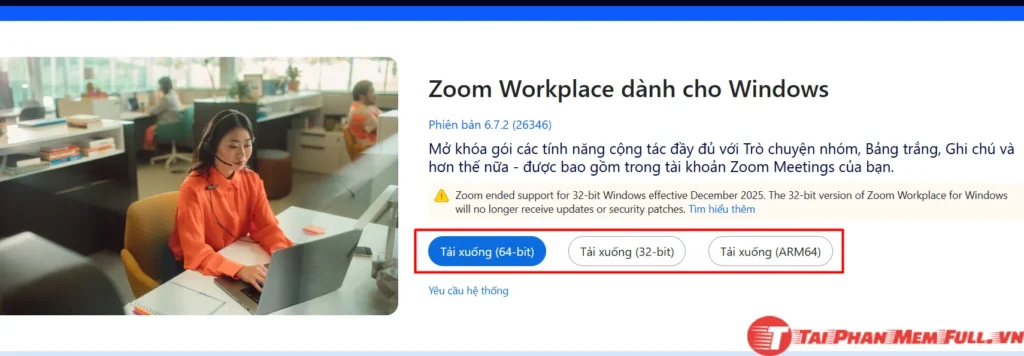
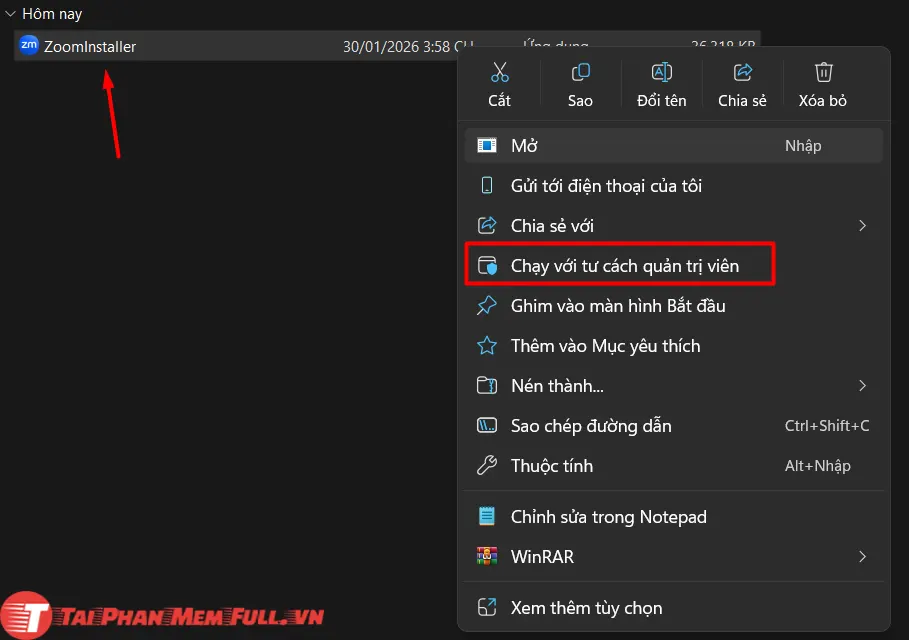
Bước 1: Download Zoom miễn phí từ trang chính về sau đó chạy file setup bằng quyền quản trị viên "admin".
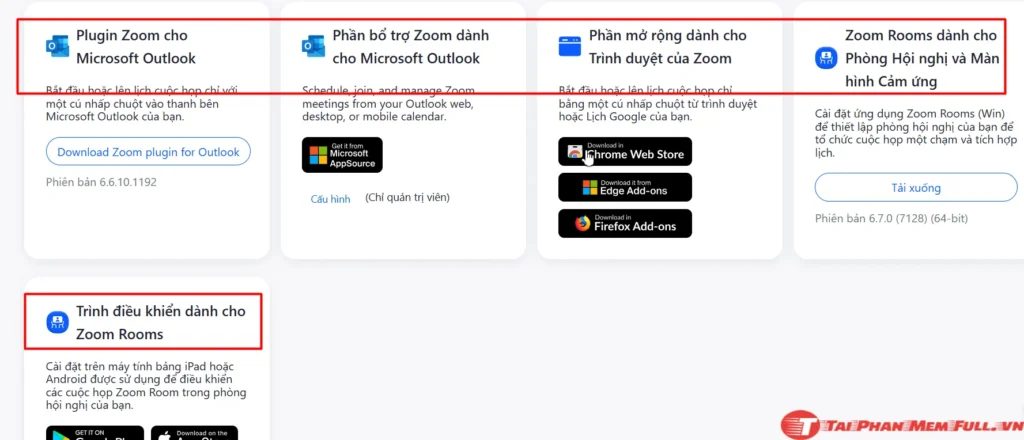
Bước 2: Tại trang download của Zoom bạn có thể down các Plugin Zoom theo nhu cầu sử dụng.
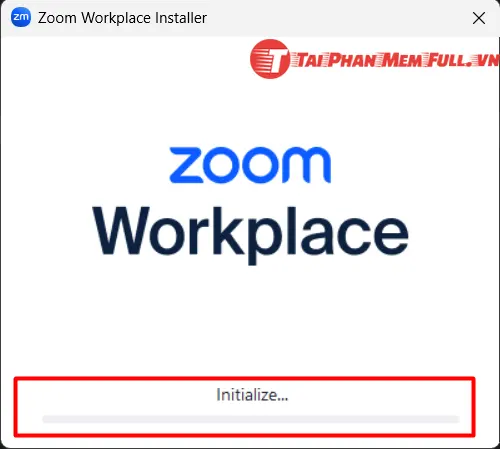
Bước 3: Sau khi chạy file setup => giao diện cài đặt hiện ra và chờ cài đặt là xong nhé.
Bước 4: Tạo tài khoản bằng tài khoản gmail của bạn hoặc có thể dùng các liên kết bên dưới để tạo => Nếu chưa có tài khoản thì hãy tạo cho bạn một tài khoản nhé!
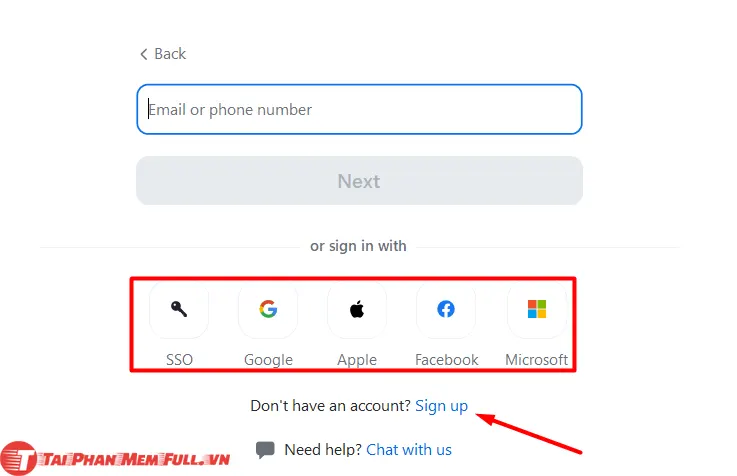
Bước 5: Sau khi tạo xong hãy bắt đầu cuộc họp hoặc tạo cuộc họp riêng cho bạn nhé.
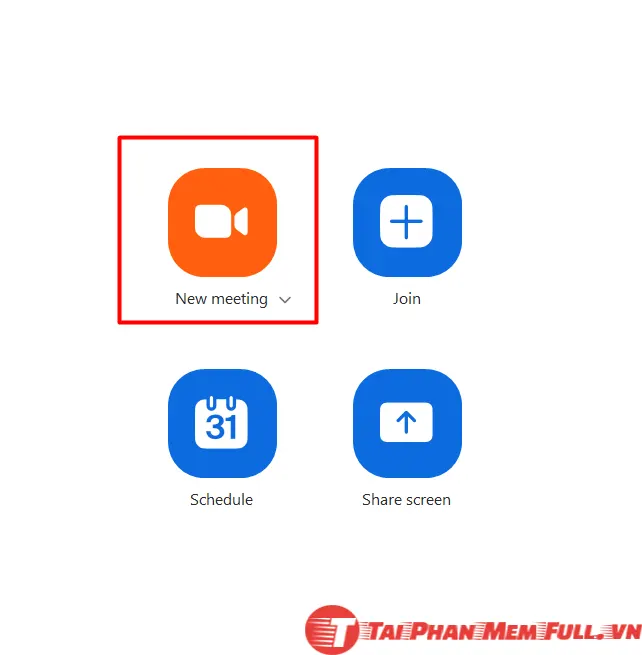
5. So sánh Zoom miễn phí với các phần mềm cùng chức năng
| Tiêu chí | Zoom (Miễn phí) | Google Meet (Miễn phí) | Microsoft Teams (Miễn phí) | Zalo (Zavi) |
| Giới hạn thời gian | 40 phút (Rất bất tiện) | 60 phút | 60 phút | Thoải mái (thường là 24h) |
| Số người tối đa | 100 | 100 | 100 | 100 (Zavi) |
| Cài đặt | Cần tải App để tối ưu | Không cần (Dùng trình duyệt) | Cần tải App | Cần tải App |
| Chất lượng AV | ⭐⭐⭐⭐⭐ (Tốt nhất) | ⭐⭐⭐⭐ | ⭐⭐⭐⭐ | ⭐⭐⭐ |
| Ghi hình (Record) | Lưu về máy tính | Không (Chỉ bản trả phí) | Không (Chỉ bản trả phí) | Không hỗ trợ tốt |
| Chia sẻ màn hình | Rất mượt, nhiều tùy chọn | Ổn | Ổn | Cơ bản |
Đây là bảng so sánh giữa Zoom miễn phí và các phần mềm khác có cùng chức năng bạn có thể tham khảo thêm nhé!!!
6. Cách tối ưu và hướng dẫn cơ bản sử dụng Zoom miễn phí
1. Tối ưu để giảm giật/lag (Quan trọng cho máy yếu hoặc mạng kém)
Nếu Zoom báo "Internet Unstable" hoặc máy tính bị nóng/chậm:
- Tắt chế độ HD: Vào Settings (Cài đặt) > Video > Bỏ chọn HD. Việc này giảm tải băng thông mạng và CPU rất nhiều.
- Tắt "Touch up my appearance" và "Video Filters": Các tính năng làm đẹp da và bộ lọc ngộ nghĩnh ngốn rất nhiều tài nguyên máy (RAM/GPU). Nếu máy yếu, hãy tắt chúng.
- Đóng các ứng dụng khác: Đặc biệt là trình duyệt web (Chrome/Cốc Cốc) nếu đang mở nhiều tab. Zoom rất "kỵ" việc chia sẻ RAM với các ứng dụng nặng khác.
- Ưu tiên dùng dây mạng (LAN): Nếu có thể, hãy cắm dây mạng thay vì dùng Wi-Fi. Độ ổn định của dây mạng giúp video không bị đứng hình.
2. Tối ưu chất lượng Hình ảnh & Âm thanh
Để trông chuyên nghiệp hơn trong cuộc họp:
- Lọc tạp âm (Noise Suppression): Zoom có khả năng lọc tiếng ồn tốt nhất hiện nay.
- Vào Settings > Audio.
- Tại mục Suppress background noise, chọn High nếu môi trường xung quanh ồn ào (tiếng gõ phím, tiếng quạt, tiếng chó sủa).
Xử lý ánh sáng ngược:
- Vào Settings > Video.
- Bật Adjust for low light (Điều chỉnh ánh sáng yếu) > Chọn chế độ Auto. Nó sẽ giúp mặt bạn sáng hơn nếu bạn ngồi quay lưng lại cửa sổ.
- Làm đẹp nhẹ nhàng: Nếu máy tính đủ mạnh, bật Touch up my appearance và kéo thanh trượt khoảng 20-30% để da dẻ trông mịn màng hơn mà không bị "ảo".
3. "Hack" giới hạn 40 phút (Mẹo cho bản zoom miễn phí)
Đây là cách xử lý tình huống khi bị ngắt kết nối sau 40 phút để không làm gián đoạn mạch cảm xúc:
- Quy tắc "Cùng một đường link": Khi tạo lịch họp (Schedule), hãy đặt chế độ Recurring meeting (Cuộc họp định kỳ) hoặc dùng Personal Meeting ID (PMI) cố định.
Thao tác: Khi hết 40 phút và Zoom tự ngắt, hãy dặn mọi người bấm ngay lại vào đường link cũ. Mọi người sẽ vào lại được ngay lập tức mà không cần tạo phòng mới hay gửi link mới.
7. Kết luận
Zoom miễn phí vẫn đứng đầu về chất lượng nghe nhìn và độ ổn định. Điểm yếu duy nhất là giới hạn 40 phút giờ đây đã được hóa giải nhờ mẹo "vào lại link cũ". Vì thế, Zoom chính là lựa chọn ngon - bổ - rẻ nhất hiện nay: bạn được hưởng trọn vẹn công nghệ lọc âm và hình ảnh đỉnh cao với chi phí 0 đồng, chỉ cần đánh đổi bằng vài giây kết nối lại mà thôi.
Bài viết trên đã phá vỡ 'bức tường' 40 phút của Zoom nhờ mẹo nhỏ mà chúng ta vừa thực hiện. Giờ đây, bạn không còn lý do gì để từ chối một công cụ có chất lượng âm thanh và hình ảnh hàng đầu thế giới này nữa. Hãy chấp nhận một chút bất tiện khi kết nối lại để đổi lấy sự ổn định và chuyên nghiệp tuyệt đối – một sự đánh đổi hoàn toàn xứng đáng cho bản miễn phí!
=> Tham khảo thêm:

Người đăng: Cánh Cam Agency
Ads

0 Nhận xét